Verifikasi kepemilikan Search Google Console Hanifa's Website: Design
Tampilkan postingan dengan label Design. Tampilkan semua postingan

Selasa, 31 Oktober 2017

Virtual Tuning

Filled under: ,


Virtual Tuning

Virtual Tuning/Digimod adalah memodifikasi kendaraan (biasanya sih mobil) dengan cara digital, yakni dengan menggunakan software  photo editor seperti Photoshop atau GIMP
Anda tidak perlu pergi ke bengkel hanya untuk memodifikasi mobil, dan tidak perlu punya mobil :v
Anda suka otomotif dan desain? Keduanya bisa digabungkan disini...

Lanjut ke tutorial

Catatan: Saya menggunakan Photoshop CS5

1. Ganti Velg

Buka Photosopnya dulu dong
Kemudian pilih gambar mobilnya dengan cara klik file > open > pilih gambar mobilnya

Dan kita lihat, mobilnya sungguh sangat biasa dan standar... Dan mari memulai operasinya agar terlihat "cantik"

Dimulai dari velg-nya

Buka gambar mobil lain yang akan kita ambil velg-nya

Seleksi menggunakan Eliptical Marquee Tool, agar lebih mudah bisa menggunakan  guide line

Duplikat velg-nya dengan cara ctrl+J

 Atur opacity agar lebih gampang saat pemasangan

Paskan ukuranya, dan sesuaikan skalanya

Kemudian Hapus bagian berlebih dengan eraser tool lalu gabungkan velg tersebut dengan cara ctrl+E

Begitu pula dengan ban depan, caranya sama saja dengan langkah sebelumnya

2.  Wide Arches

Seleksi bagian "itunya" (saya gatau namanya apaan) menggunakan pentool, kemudian klik kanan > make a selection

Lalu duplikan menggunakan ctrl+J

Rapihkan dari sisa-sisa seleksi yang kurang rapi, kemudian geser seperti gambar diatas

Pilih Smudge Tool atau tekan R di keyboard, atur strength sekitar 65%, gosokan smudge tool searah seperti garis di gambar diatas


Hasilnya bisa dilihat pada gambar diatas
dan rapihkan, lalu gabungkan dengan ctrl+e

Untuk merapihkan yang satu itu, seleksi dulu agar ada pembatas dan rapih, kemudian gosokan smudge tool searah

Jadilah seperti ini \ :v /

Cuma segitu doang? Tutorialnya kurang greget? Tutorialnya kurang panjang? Baiklah saya tambah kan... Mari lanjut ke bagian berikutnya

3.  Mobilnya mari kita “Ceperkan”

Seleksi dengan pentool seperti gambar diatas

Duplikat, lalu geser kebawah sedikit saja, lalu gabungkan dengan ctrl+E

Dan bisa dirasakan perbedaanya

4. Mengganti Warna

Terasa bosan dengan warna mobilnya? Gampang, ganti warna lain yang kamu suka

1.       Duplikat  dulu mobil yang akan kita ganti warnanya

Tekan ctrl+shift+U di layer duplikatnya

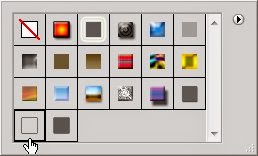
Lalu masuk ke image > adjust > variations dan pilih warnanya dengan cara klik warnanya

Kalau saya cukup segitu saja (lihat pada gambar) warnanya, dengan sentuhan gold

Seleksi bagian yang tidak akan kamu warnai lalu tekan tombol delete di keyboard
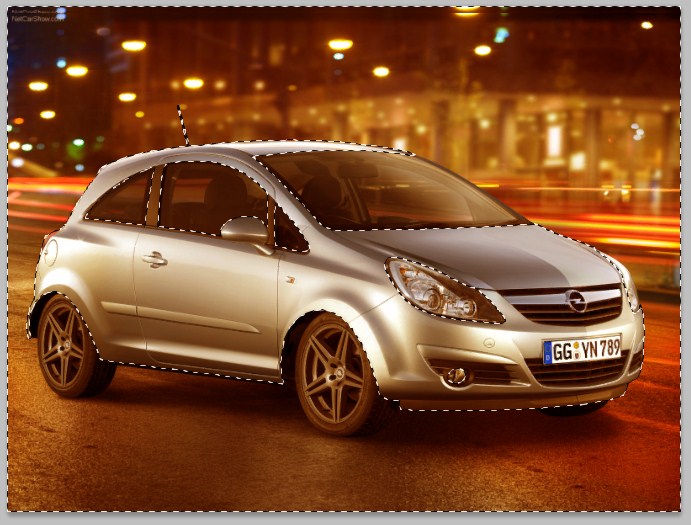
Seleksi bagian yang tidak akan kamu warnai lalu tekan tombol delete di keyboard

Deleted!

Warna baru dengan sentuhan emas :3

Gabungkan lagi dengan ctrl+E

Kita lanjut lagi ke bagian variasi, agar tampilanya lebih "cantik"

5. Membuat Cahaya Lampu

Filter > render > lens flare

Kemudian pilih 105mm Prime

Lalu  geser cahayanya ke arah lampu

Ulangi langkah tersebut untuk menambahkan cahaya di lampu yang lainya

6. Head Up Display

Kita akan tambahkan ini untuk bagian terakhir

Keywords gambar:

Speedo night, clocks night, dash night ... dsb

Lalu buka gambar tersebut

Flip Horizontal agar kelihatan seperti dari bagian dalam mobil

Lalu ubah modenya menjadi screen 

Tempatkan di kaca depan bagian pengemudi, lalu atur dan sesuaikan ukuran dan bentuknya dengan ctrl+T


Seperti itu tampilan akhirnya :3

Memodifikasi mobil dengan cara digital itu menyenangkan! J

Silahkan dicoba sendiri dengan mobil yang lainya J

Dan maaf bila ada salah dan kurang jelas, karna ini tutorial pertama yang saya buat, terimakasih J

Bahan yang digunakan: 


Sumber: www.digimods.co.uk/

Posted By Hanifa01.27

Seni WPAP ( Wedha's Pop Art Potrait )

Filled under:


Seni WPAP ( Wedha's Pop Art Potrait )Apa Itu WPAP???  WPAP merupakan singkatan dari Wedha's Pop Art Potrait adalah gaya seni pop art yang dipopulerkan oleh Wedha Abdul Rasyid yang sekaligus pembuat aliran ini. WPAP dahulu bernama FMB ( Foto Marak Berkotak ). Secara teknik, WPAP mempunyai ciri khas tertentu dalam penggambaran objek, dimana dalam WPAP anda akan menemukan bidang berkotak-kotak dan penuh dengan warna-warni antar bidang tanpa menghilangkan karakter objek atau model yang digambar. Dalam WPAP anda pasti tidak akan menemukan bidang-bidang lengkung sebab itulah WPAP mempunyai ciri khas tertentu yang membuat WPAP mempunyai keunikan tersendiri dalam segi teknik pembuatan. Sejarah Singkat WPAP

  Dimulai sekitar tahun 1990-1991 berawal dari kegelisahan menggambar sosok manusia yang realis karena seiring bertambahnya usia. Menurut Wedha, gambar sosok manusia realis mempunyai tingkat kesulitan paling tinggi di tambah dengan faktor memilih, mencampur warna menjadi hal yang menyulitkan. Kemiripan warna kulit manusia, kehalusan goresan, menjadi sesuatu yang mahal bagi Wedha. 

 Dari kegelisahaan itulah, Wedha mulai memikirkan cara melukis sosok manusia dengan cara yang lebih mudah dengan mengutak atik titik, garis dan bidang. Berawal dari situ mulailah Wedha membayangkan gambar sosok manusia sebagai kumpulan bidang-bidang datar yang dibentuk oleh garis-garis imajiner.

Sebelum menemukan cara membuat seperti sekarang ini dimana teknologi sangat membantu mempermudah dalam pembuatan WPAP Wedha harus melalui proses yang begitu panjang dari membuat WPAP dengan manual sampai ke digital pada era sekarang ini.

Berikut ini adalah proses WPAP yang dilalui pak Wedha Abdul Rasyid Dari Masa Ke masa.


Setelah kalian mengenal WPAP, saya akan memberikan tutorial cara membuat WPAP.

Tutorial yang pertama saya akan memberikan Cara membuat WPAP dengan Photoshop.

1. Buka salah satu foto yang akan di-trace ke dalam Photoshop. File > Open… (Ctrl + O) Windows / (Cmd + O) Mac OS. 

2. Aktifkan Pen Tool (P). Dan pastikan mode-nya dalam Shape Layers dan Style-nya ubah memakai 1 Px Stroke 0% Fill Opacity. 


3. Trace bagian-bagian yang mempunyai batas-batas perbedaan warna, intensitas, ataupun gelap-terangnya. Pastikan membuat kurva yang tertutup.


4. Trace hingga seluruh bagian-bagian foto.


Untuk memilih kurva-kurva yang sudah dibuat bisa menggunakan Path Selection Tool(A)


5. Anda bisa merubah bentuk kurva dengan Direct Selection Tool (A) apabila dirasa ada yang kurang pas.


Shortcut untuk mengganti tool dari Path Selection Tool ke Direct Selection Tool atau sebaliknya adalah dengan (Shift + A)

Tarik bagian titik-titiknya. 


6. Apabila ada kurva yang urutan layer-nya tidak sesuai bisa diatur urutan layer-nya di menu Layer > Arrange 


Ada beberapa menu Arrange:

Bring to Front: menjadikan layer yang dipilih berada di urutan teratas.
(Shift + Ctrl + ]) Windows / (Shift + Cmd + ]) Mac OS

Bring Forward: layer yang dipilih naik satu urutan menjadi di atas layer yang diatasnya.
( Ctrl + ] ) Windows / ( Cmd + ] ) Mac OS

Send Backward: layer yang dipilih turun satu urutan menjadi di bawah layer yang dibawahnya.
( Ctrl + [ ) Windows / ( Cmd + [ ) Mac OS

Send to Back: menjadikan layer yang dipilih berada di urutan terbawah.
( Shift + Ctrl + [ ) Windows / ( Shift + Cmd + [ ) Mac OS

7. Pilih kurva jadikan settingan di layer-nya Fill menjadi 100%, klik di icon bergambar mata di sebelah tulisan Effects untuk menghillangkan efek garis. Dobel klik di Layer thumbnail untuk mengubah warna kurva yang dipilih.


8. Dan warnailah dengan warna-warna popart, dengan artian warna-warna yang memberontak dari warna aslinya.


9. Anda bisa membuat desain background juga apabila dirasa terlalu kosong


Dan itulah Hasil Karya WPAP dengan menggunakan Photoshop, Semoga bermanfaat ;)

2. Tutorial yang kedua saya akan memberikan cara membuat WPAP dengan Coreldraw.

1. Gambar yang sekarang saya gunakan adalah Musisi terkenal indonesia Mas Iwan fals, 


Sebelum memulai aktifkan dulu Snap to Object, letaknya di Menu Bar > View > Snap to Object,  selanjutnya proses pembidangan dengan cara tracing/menjiplak dengan menggunakanFreehand tool di Toolbox, kita bisa tracing dengan bebas, agar proses cepat kita tidak perlu harus membuat objek tetutup yang penting antara perpotongan (intersect) garis bersinggungan (dengan aktifnya Snap to Object kita akan lebih mudah) yang perlu diperhatikan WPAP tidak ada objek dalam bentuk garis lengkung, seperti gambar dibawah ini hasilnya.

2. Setelah selesai proses tracing buang gambar foto Mas Iwan Fals, selanjutnya kita bisa melakukan proses pewarnaan, karena kita tadi melakukan proses pembidangang (faceting) dengan bidang/objek terbuka maka pengisian warna tidak bisa langsung dari Color Pallete tapi harus menggunakan Smart Fill tool di Toolbox, warna-warna yang digunakan adalah warna pop.

Seperti ini hasilnya setelah semua objek kita beri warna, proses pengisian warna dengan menggunakan Smart Fill tool tercipta objek baru.

3. Langkah selanjutnya adalah menyembunyikan outline warna hitam yang sudah tidak dipakai, cara paling mudah adalah seleksi semua objek dan klik kanan tanda silang (X) pada Color Palette, hasilnya akan seperti dibawah ini.

Kita bisa memberi background, letakkan dibelakang gambar yang telah kita buat tadi, hasilnya seperti gambar dibawah ini.


Dan itulah hasil karya WPAP dengan menggunakan Coreldraw, semoga Bermafaat ya kawan ;)


Sumber    :    http://www.fredtezar.com/p/pesan.html

                    http://belajar-coreldraw.blogspot.com/2013/02/tutorial-wpap-dengan-coreldraw.html

                    http://yuliesunarya.blogspot.com/2014/01/tutorial-cara-buat-foto-wpap-dengan.html


Posted By Hanifa01.00